1. 概要
本ファイル(農業帳簿_v1.5.xlsx)は、個人農家が日々の取引を記録するだけで
JA(農業協同組合)提出用の資料や確定申告(白色申告)の
「収支内訳書(農業所得用)」をそのまま作成できるように設計された Excel 帳簿です。
- 科目はすべてプルダウン選択のため、表記のばらつきや入力ミスを防げます。
- 稲作・畑作・果樹・その他など複数の作物を1つのファイルで横断管理できます。 作物は科目マスタに追記して増やせ、プルダウンと作物別集計の両方へ自動で反映されます(v1.5より)。
- 「金銭出納帳」「預金出納帳」の2つの入力シートに入力するだけで、 経費帳・作物別集計・印刷用シートが自動で更新されます(数式のみ、マクロは使用していません)。
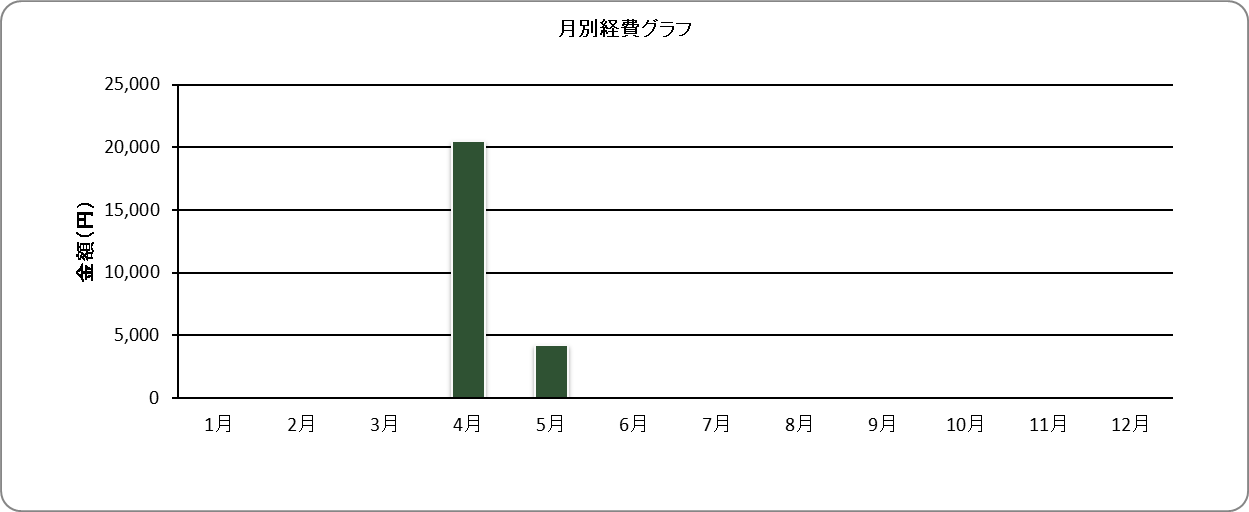
- 月別の経費を一目で確認できるグラフを搭載しています。
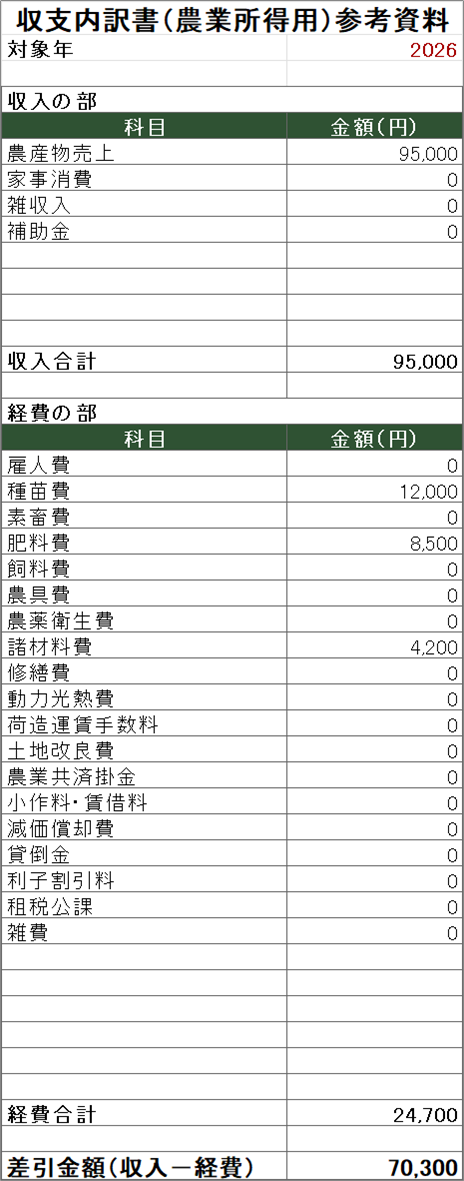
- 「印刷用_収支内訳書」シートはA4縦1枚・用紙中央に配置されるよう最適化されており、そのまま印刷してJA提出・確定申告に使えます。
2. シート構成(全8シート)
入力が必要なのは 金銭出納帳 と 預金出納帳 の2シートのみです。 他のシートは数式で自動計算されるため、編集する必要はありません。
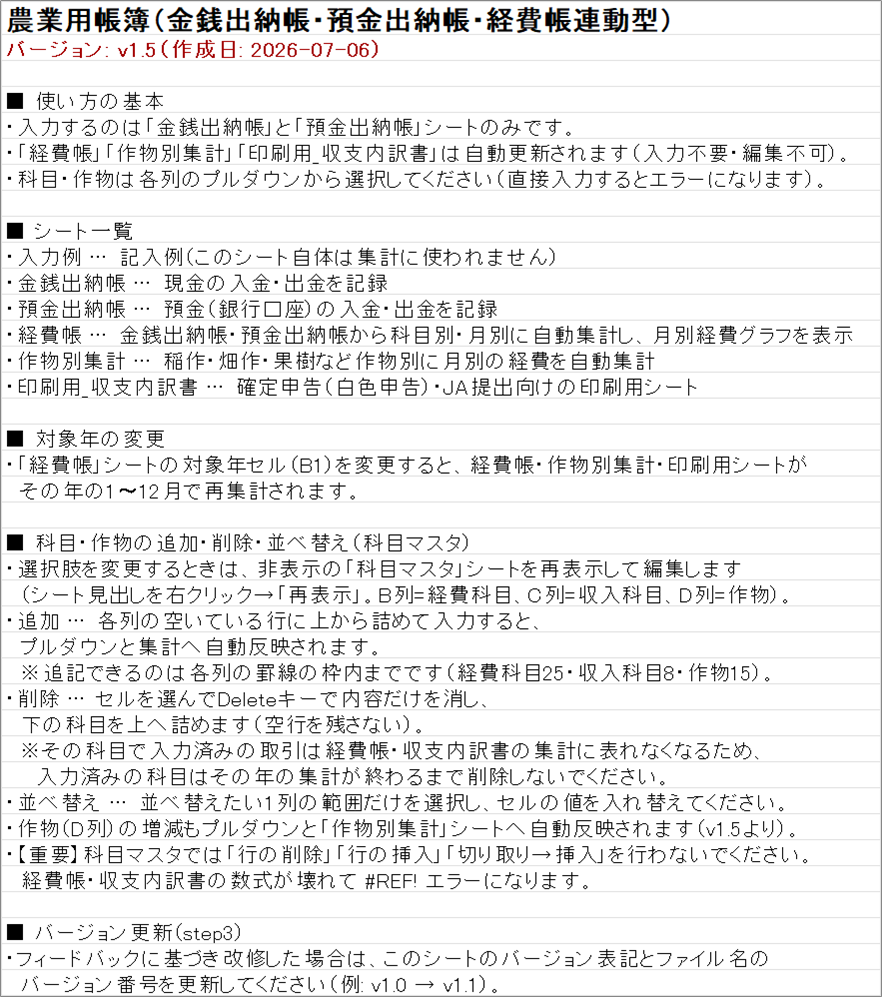
① 操作ガイド 自動/説明用
ファイルを開いたときに最初に表示されるシートです。使い方の要点とバージョン情報が書かれています。
② 入力例 説明用
金銭出納帳・預金出納帳への記入例を示すサンプルシートです。実際のデータはここには入力しません。

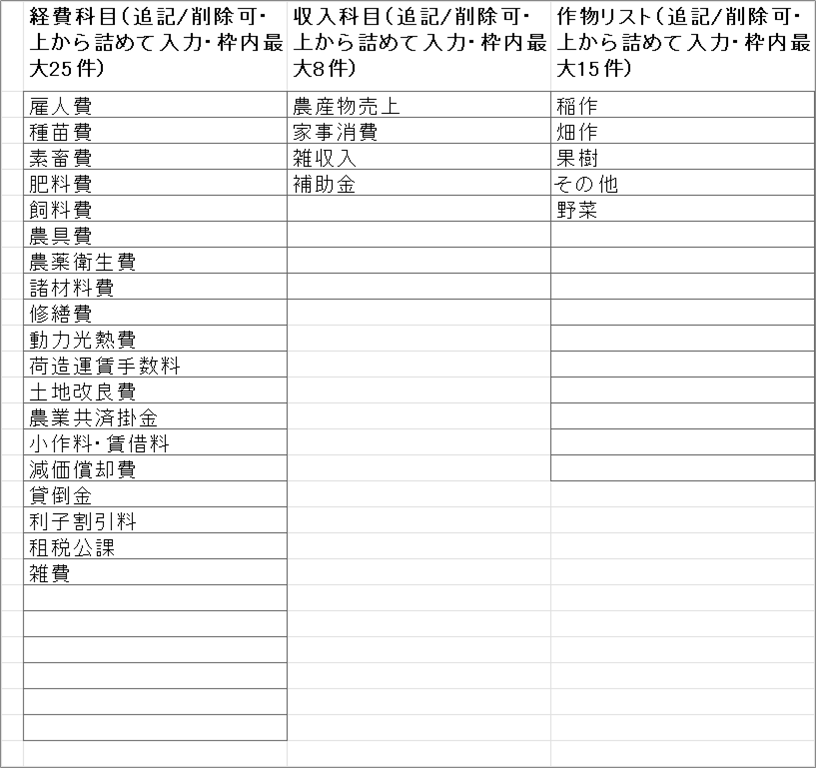
③ 科目マスタ 非表示・自動
科目・作物のプルダウンに使う一覧を保持する内部シートです(通常は非表示)。 B列=経費科目/C列=収入科目/D列=作物に分かれています。 直接編集する必要はありませんが、選択肢を増やしたい場合は、シートを再表示して 各列に上から詰めて追記するだけで、プルダウン・経費帳・収支内訳書・ 作物別集計まで自動で反映されます。手順は「5. 入力ミス防止のしくみ・よくある質問」を 参照してください。
各列の罫線で囲まれた枠内が追記できる範囲です (経費科目25・収入科目8・作物15。v1.5で罫線と見出しの件数表記を追加しました)。 下の画像は、作物の5行目に「野菜」を追記した例です。
④ 金銭出納帳 入力シート
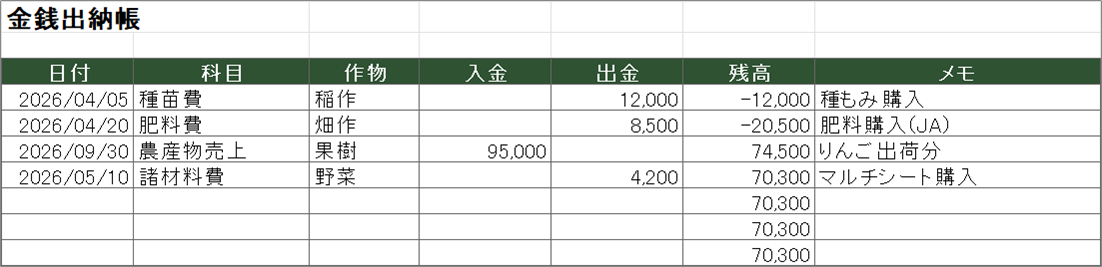
現金での収入・支出を記録します。日付・科目・作物はプルダウンから選び、入金または出金の金額を入力すると 残高列が自動計算されます。
⑤ 預金出納帳 入力シート
銀行口座を通した収入・支出を記録します。列構成・入力方法は金銭出納帳と同じです。
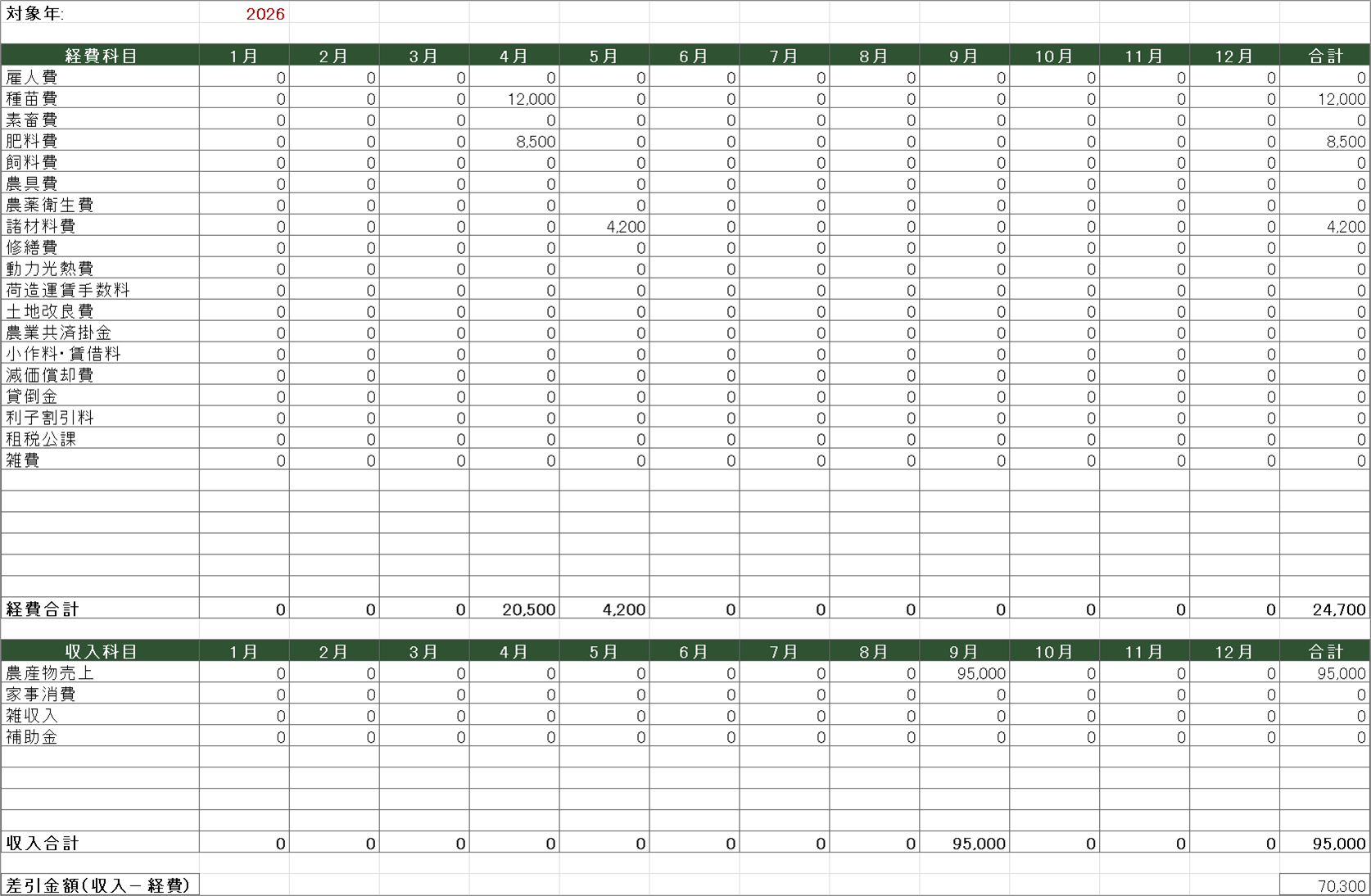
⑥ 経費帳 自動集計
金銭出納帳・預金出納帳の出金を科目別・月別に自動集計します。上部の「対象年」を変更すると、 その年の取引のみが集計対象になります。下部には月別経費グラフが自動で表示されます。 グラフは v1.3 で改善し、横軸の月ラベル・縦軸の金額目盛り・周囲の余白を追加して 見やすくしました。
⑦ 作物別集計 自動集計
稲作・畑作・果樹など、作物ごとに月別の経費合計・収入合計を自動集計します。 複数の作物を経営している場合の収支比較に使えます。 既定の4分類(稲作・畑作・果樹・その他)に加えて、科目マスタのD列に作物を 追記すると、このシートにもその作物の行が自動で追加されます(v1.5で改善)。 下の画像は、科目マスタに「野菜」を追記して5行目が自動で現れた例です。

⑧ 印刷用_収支内訳書 自動・印刷用
国税庁の「収支内訳書(農業所得用)」の科目順に沿って、経費帳・収入の年間合計を表示する 印刷専用シートです。A4縦1枚に収まり、用紙の上下左右中央に配置されるよう 印刷設定(中央寄せ・余白・印刷範囲)済みのため、そのまま印刷できます。
3. 入力の流れ
- 「入力例」シートを参考に、記入する内容(日付・科目・作物・金額・メモ)のイメージをつかみます。
- 現金で取引した場合は「金銭出納帳」、銀行口座を通した場合は「預金出納帳」の空いている行に入力します。
- 日付:カレンダー形式の日付を入力します。
- 科目:セルをクリックして表示されるプルダウンから選びます。
- 作物:稲作・畑作・果樹・その他などプルダウンから選びます。
- 入金/出金:金額を数値で入力します(0以上の数値のみ入力可)。
- 残高・メモ:残高は自動計算されます。メモは任意で記入します。
- 入力後、「経費帳」「作物別集計」を開くと、自動的に集計結果が更新されていることを確認します。
- 年が変わったら「経費帳」シート上部の「対象年」を新しい年に変更します。
4. 印刷・JA提出・確定申告での使い方
- 「印刷用_収支内訳書」シートを開きます。
- 上部の「対象年」が確定申告の対象年と一致していることを確認します。
- Excelの「ファイル」→「印刷」で印刷プレビューを確認します(A4縦に収まるよう設定済みです)。
- そのまま印刷し、確定申告(白色申告)の「収支内訳書(農業所得用)」の記入や、JAへの提出資料として使用します。
5. 入力ミス防止のしくみ・よくある質問
| しくみ | 内容 |
|---|---|
| 科目・作物のプルダウン | リスト以外の文字を直接入力すると、エラーメッセージが表示され入力できません。 |
| 金額の入力規則 | 入金・出金欄には0以上の数値のみ入力できます。 |
| シート保護 | 残高・経費帳・作物別集計・印刷用シートの数式部分はロックされており、誤って書き換えることができません。 |
Q. 入力した行の残高がおかしい気がします
A. 行を飛ばして入力すると残高の計算がずれることがあります。上から順に空いている行へ入力してください。
Q. 来年も同じファイルを使えますか?
A. 「経費帳」シートの「対象年」を変更すれば、同じファイル内で年ごとの集計を切り替えられます。 年度ごとに別ファイルとして保存して使うこともできます。
Q. 科目や作物の選択肢を追加・変更したいのですが
A. シート見出しのタブを右クリックし、「再表示」から「科目マスタ」を選ぶとシートが表示されます。 B列=経費科目/C列=収入科目/D列=作物に分かれており、増やしたい列の 空いている行に上から詰めて追記するだけで、プルダウンに加えて 経費帳・収支内訳書の集計表まで自動で反映されます(v1.2より。「名前の管理」の 操作は不要になりました)。作物(D列)も同様に、追記するとプルダウンと 「作物別集計」シートの両方へ自動で反映されます(v1.5より)。 科目の削除や並べ替えをしたい場合は、次の2つのQ&Aを参照して ください。編集が終わったら、シートは表示したままでも構いませんし、タブを右クリック→ 「非表示」で元の状態に戻しても構いません。
※ 追記できるのは各列の罫線で囲まれた枠内までです (経費科目25・収入科目8・作物15。v1.5で罫線を付けて範囲が見えるようにしました)。 標準の科目で足りる範囲であれば、通常は追記不要です。
Q. 使わない科目や作物を削除しても大丈夫ですか?
A. 手順を守れば大丈夫です(v1.4 で、利用者からの質問を受けてこのQ&Aを追加しました)。 科目マスタを表示し、消したい科目のセルを選んでDeleteキーで内容だけを消し、 下に科目が残る場合は上へ詰めて途中に空行が残らないようにしてください。
#REF! エラーが連鎖します。
操作してよいのはセルの中身(値)だけです。
また、すでにその科目で入力した取引がある場合、科目を削除すると経費帳・ 収支内訳書の集計にその分が表れなくなります(金銭出納帳・預金出納帳に入力したデータ自体は 消えません)。入力済みの科目は、その年の集計・申告が終わるまで削除しないことを おすすめします。作物(D列)も同様に、削除するとプルダウンから選べなくなり、 「作物別集計」シートからその作物の行が消えます(v1.5より。出納帳に入力したデータ自体は 残るため、マスタに再度追記すれば集計も元どおり表示されます)。入力済みの作物も、 その年の集計が終わるまでは削除しないことをおすすめします。
Q. 科目の並び順を変えたいのですが
A. 科目マスタで並べ替えたい1列の範囲だけ(例:経費科目ならB列のセル範囲)を 選択し、セルの値を直接書き換えて入れ替えるか、選択したまま「データ」→「並べ替え」を 実行してください(「選択範囲を拡張しますか?」と表示された場合は 「現在の選択範囲で並べ替え」を選びます)。集計は科目名の文字で照合しているため、 順番を変えても集計結果は変わらず、経費帳・収支内訳書の表示順が 同じ順序に変わります(作物(D列)を並べ替えた場合は「作物別集計」の行順も 同様に変わります)。
#REF! エラーになります)。また、複数の列をまとめて選択して
並べ替えないでください。B・C・D列は別々のリストのため、まとめて並べ替えると
列どうしの対応が崩れます。
※ 経費科目の既定の並び順は国税庁「収支内訳書(農業所得用)」の様式に合わせています。 申告書への転記のしやすさを保つには、経費科目の並び順は変えないままの利用をおすすめします。